カテゴリー: PC・デジタル機器

  • モニターアームの選び方|VESA・重さ・机の取り付けを確認

    モニターアームの選び方|VESA・重さ・机の取り付けを確認

    モニターアームは画面のインチ数だけでは選べません。まずスタンドを外した重量・背面の穴間隔・机の固定位置を確認します。

    机と動かし方で選ぶ、アーム・スタンド3タイプ

    天板を上下から挟めるか、机の裏も確認します。画面背面のねじ穴の間隔(VESA)と重さが範囲内でも、ねじや背面の形まで合うとは限りません。

    画面を手前に引き出したい

    エルゴトロン LX 45-241-224

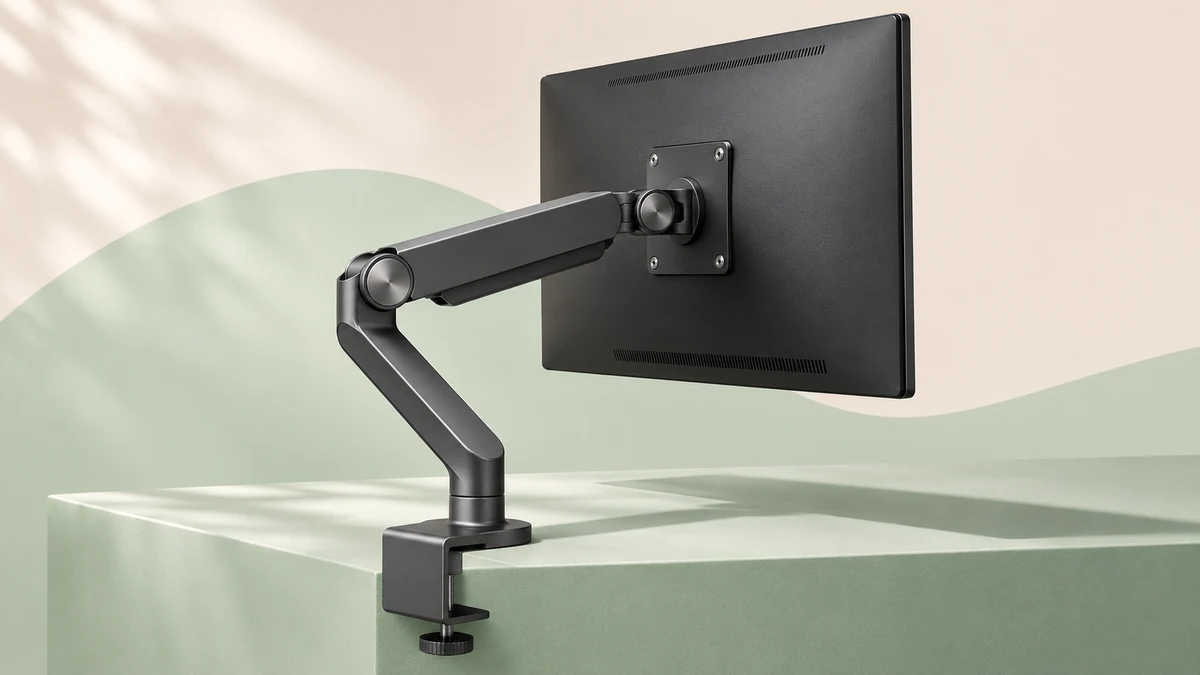
    折りたためる関節があるクランプ式。荷重3.2〜11.3kg。横へ伸ばすときの壁・棚との干渉を確認。

    メーカー仕様

    位置は大きく変えず、机上の台座をなくしたい

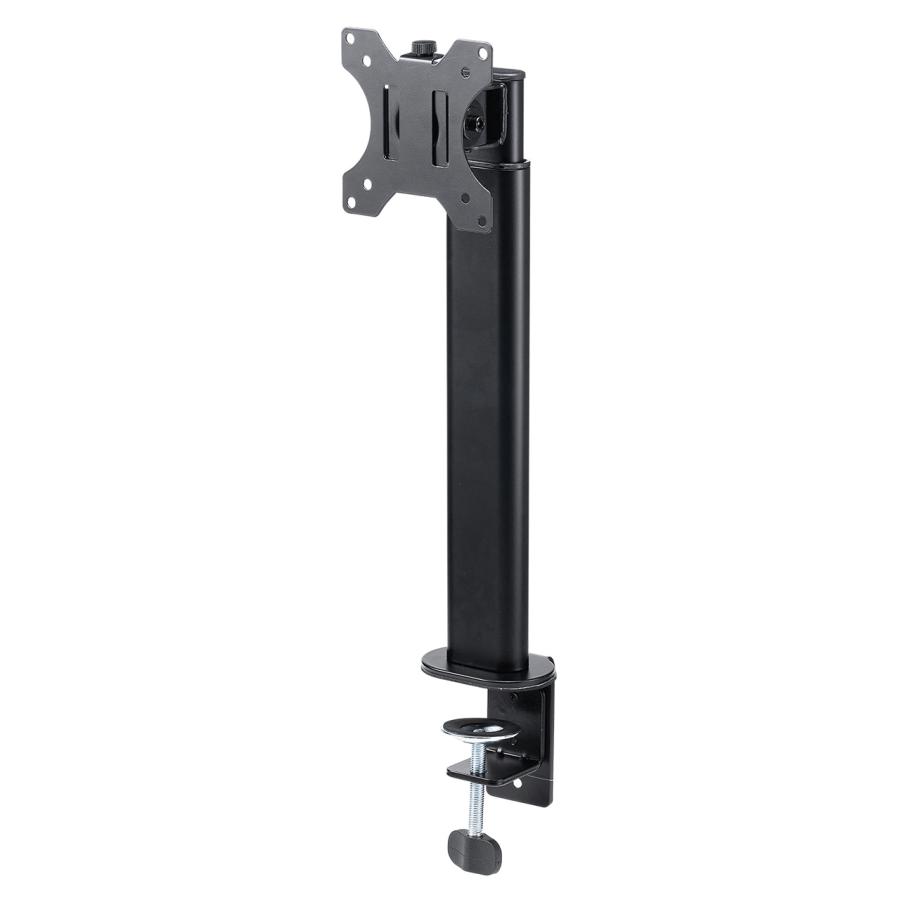
    サンワダイレクト 100-LAC002BK

    机の奥に細い支柱が立つクランプ式。天板厚10〜80mm、32型・10kgまで。下に補強桟がないか確認。
    メーカー仕様

    広告

    サンワダイレクト 100-LAC002BK ブラックの支柱型クランプ式アーム

    商品ページでブラックを選択。

    Yahoo!ショッピングで見る

    楽天市場で見る

    机の縁を挟めず、穴も開けたくない

    サンワダイレクト 100-LAD002BK

    幅34×奥行20cmの台座が机に載る自立式。32型・10kgまで。平らな置き場所と手前の作業スペースを確保。
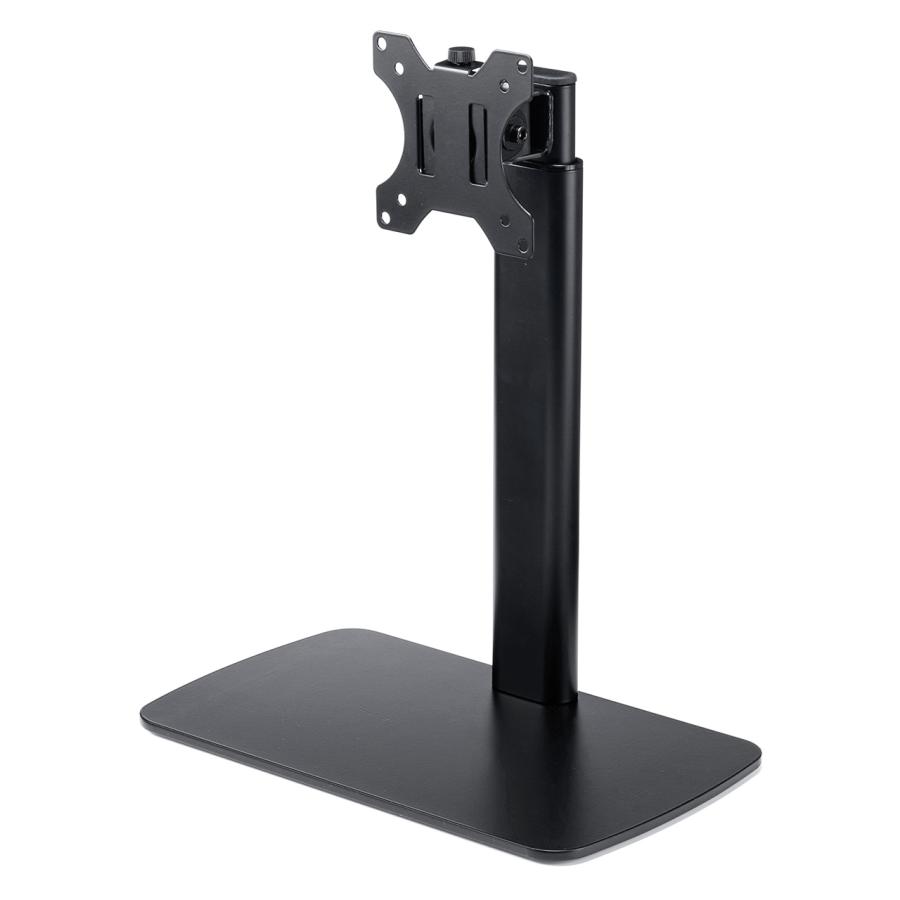
    メーカー仕様

    広告

    サンワダイレクト 100-LAD002BK ブラックの自立式モニタースタンド

    商品ページでブラックを選択。

    Yahoo!ショッピングで見る

    楽天市場で見る
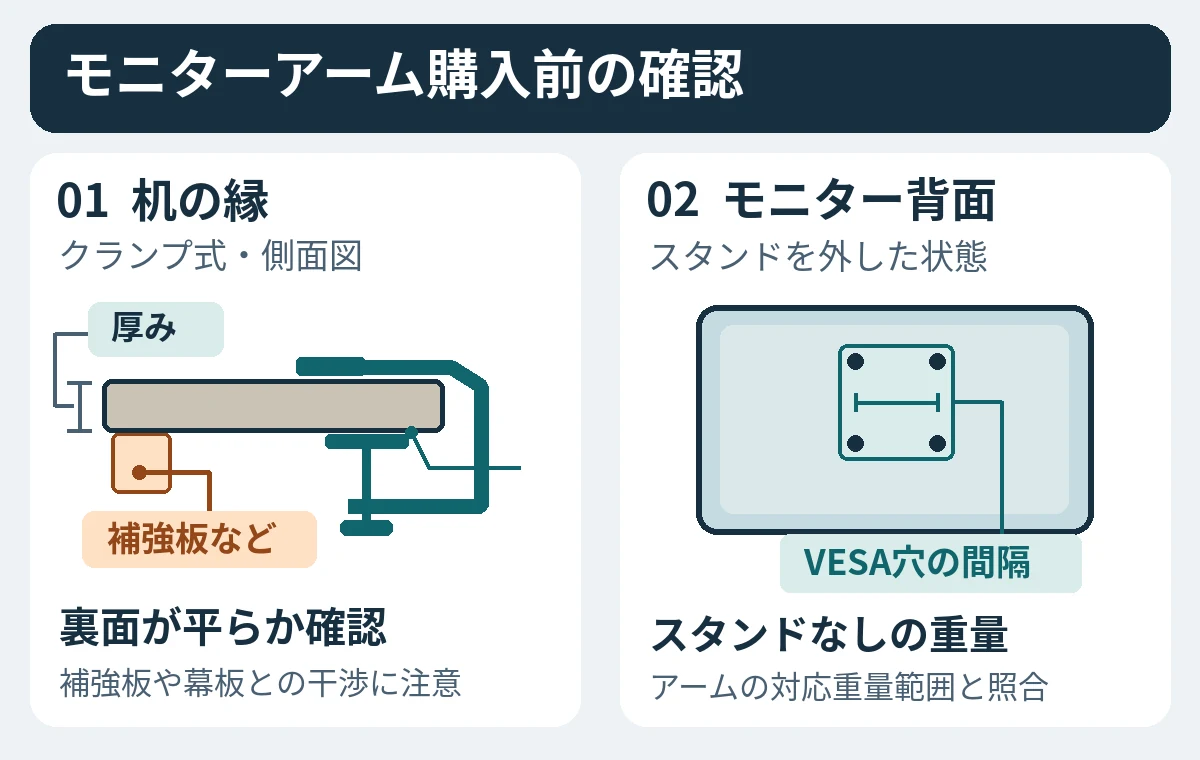
    モニターアーム購入前に確認する机の厚み・裏面の干渉、モニター背面のVESA穴の間隔とスタンドを外した重量
    取付前に見る位置のイメージ。数値や条件は機種ごとの説明書で確認。

    モニター側で確認すること

    1. 穴の間隔:仕様表の「VESA取付穴ピッチ」を確認。100×100mmなら、穴の中心から中心まで縦・横それぞれ100mmです。
    2. 重量:「モニター部」「スタンドなし」の値を使い、アームの最小・最大荷重の両方と照合します。
    3. ねじと干渉:穴間隔が同じでも、ねじの条件は同じとは限りません。 ねじの径・長さ、背面の段差、プレートの厚み、端子の位置を確認。付属ねじを無理にねじ込まないでください。

    モニターの仕様例

    • EIZO FlexScan EV2740X:モニター部 約5.5kg、VESA 100×100mm。
    • Dell G2724D:スタンドなし 3.66kg、VESA 100×100mm。

    上の2項目だけで適合は確定しません。モニターとアームの説明書を照合し、不明なら型番を伝えてメーカーに確認します。モニターの壁掛け手順を机上型アームにそのまま流用しないでください。

    机に合わせて固定方式を選ぶ

    • クランプ式:天板を上下から挟みます。厚さ、上下の平らな面、奥行き、机が固定荷重に耐えられるかを確認します。
    • グロメット式:天板の穴に金具を通します。指定の穴径・板厚・下側の作業スペースを確認。既存の配線穴が使えるとは限りません。
    • 置き型:天板を挟めない場合の候補。台座の置き場所と、画面を動かしたときの安定性を確認します。

    購入前に机の裏側も見ると、縁は空いていても補強桟が邪魔で締められない、といった失敗を防げます。取り付けは両製品の説明書に従い、設置後は画面を動かして配線が引っ張られないか確認します。
    メーカー資料・関連ガイド

  • パソコンの選び方|文書作成・持ち運び・動画編集で比べる

    パソコンの選び方|文書作成・持ち運び・動画編集で比べる

    同じノートPCでも、文書とブラウザーが中心、持ち運んで会議、動画編集やゲームが中心では選び方が変わります。OSが動く最小要件と、普段の作業に必要な構成を分け、使うソフトと周辺機器を先に確認します。

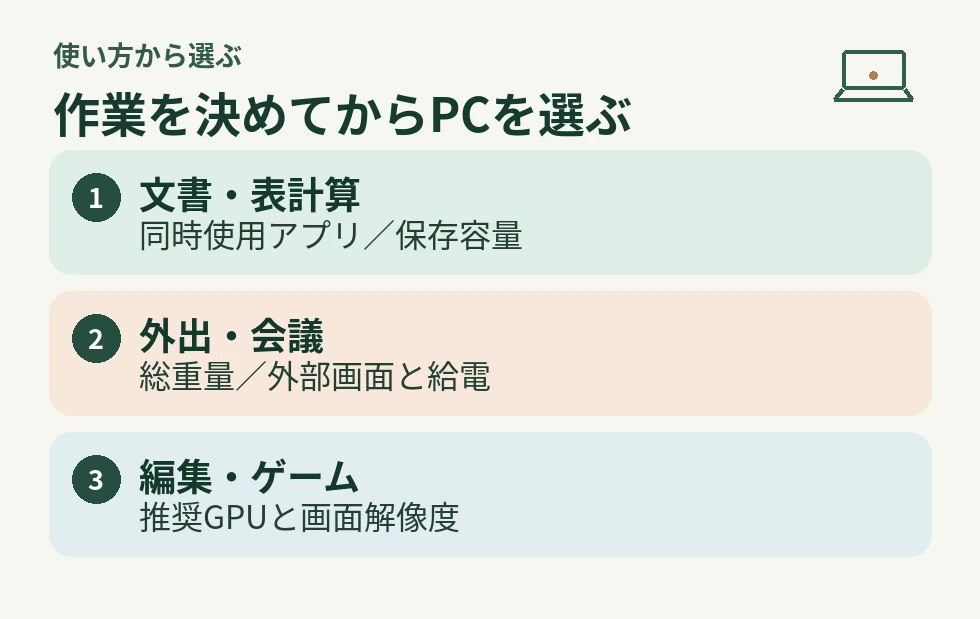
    作業を決めてからPCを選ぶ。文書・表計算:同時使用アプリ/保存容量。外出・会議:総重量/外部画面と給電。編集・ゲーム:推奨GPUと画面解像度
    OSの最小要件ではなく、同時に使うアプリと接続条件から比較。

    使い方別の選び方

    文書・表計算|普段同時に開くものを確認

    表計算、ブラウザー、オンライン会議を同時に使うなら、普段使うアプリを並べてメモリーの容量を決めます。写真や会議録画を保存するなら、SSDは現在の使用量と数年分の増加を見込みます。

    注意:MicrosoftのWindows 11の最小要件はメモリー4GB・ストレージ64GBですが、これは購入の推奨構成ではありません。使う業務ソフトやアプリの個別要件が優先です。

    持ち運び・外部画面|端子と充電器の重さも見る

    外出先では本体に加え、ACアダプターや変換アダプターも持ち運ぶ前提で考えます。ThinkPad E14 Gen 7(AMD)のようにUSB-Cの形が同じでも、USB 5GbpsとUSB4では速さや映像仕様の記載が異なる例があります。

    注意:USB-C端子があるだけでは映像出力や充電ができるとは限りません。使いたい端子ごとに映像出力の対応、USB PDで受けられる電力、必要なケーブルを確認します。

    動画編集・ゲーム|使うタイトルに合わせて選ぶ

    動画編集ならソフトと扱う解像度、ゲームなら遊びたいタイトルと表示解像度を先に決めます。推奨されるCPU、GPU、メモリー、保存容量を照合し、家で据え置く場合はデスクトップも比較します。

    注意:CPU名や「AI対応」の表示だけでGPU性能は決まりません。ノートは同じシリーズ名でも、購入する構成番号でCPU・GPU・メモリー・画面を確認します。

    買う前に確認したいこと

    今使うアプリ、つなぐモニター、プリンターなどを書き出し、OS・端子・必要な外部画面の台数を確認します。メモリーやSSDを後から増やせるかは機種と構成次第です。

    手入れと維持費で気をつけること

    買い替え前に、写真・書類の保存場所、移せるアプリ、再設定が必要なものを確認します。Windows バックアップで対象にできる項目は限られるため、必要なファイルのコピーが開けることを確認してから旧PCを手放します。

    メーカー・公的機関の資料

  • PCモニターの選び方|事務・USB-C接続・ゲームで比べる

    PCモニターの選び方|事務・USB-C接続・ゲームで比べる

    モニターは画面の大きさだけでなく、何を表示するか、机に収まるか、PCと希望の条件でつながるかを見ます。文書中心、ノートPCとケーブル1本、ゲームで動きを重視する場合に分けて、買う前に確認する項目を整理します。

    使い方と机に合わせて選ぶ、モニター5機種

    まず机の実際に空いている幅と、配線を含めた奥行きを測ります。机を壁に寄せているなら、ケーブルの曲がりと画面を傾ける余裕も見ておきます。

    小さな机で使う・幅を抑える(21.5型)

    I-O DATA LCD-A221DB

    平面21.5型・フルHD。台座込み幅49.3×奥行21.5cm。HDMIまたはアナログRGBで接続し、HDMIケーブル(1.5m)が付属。USB-C映像入力はありません。

    メーカー仕様

    書類やWeb中心、机を広く使いたい

    EIZO FlexScan EV2410R-BK

    平面24.1型で、横長の16:9より縦が長い16:10。台座込みの幅53.1×奥行23.3cm。

    メーカー仕様

    ノートPCをUSB-Cケーブル1本でつなぎたい

    EIZO FlexScan EV2740X-BK

    平面27型の4K。台座込みの幅61.16×奥行24.2〜25.01cm。PC側のUSB-Cが映像出力と充電に対応するかを確認。

    メーカー仕様

    EIZO FlexScan EV2740X-BK(ブラック)

    楽天市場で見る広告

    大きな平面で作業、机の上に台座を置きたくない(31.5型)

    LG UltraFine 32UN880K-B

    平面31.5型の4Kで、標準でクランプ式アームが付きます。幅71.4cm、奥行22.7〜40.7cmはアーム位置で変わるため、天板の裏と動かす範囲も確認。HDMI/DisplayPort/USB-C入力。付属映像ケーブルはHDMI・USB-C(各1.8m)。USB-C給電は最大60W。

    メーカー仕様

    PCゲームを横に広い画面で楽しみたい

    LG UltraGear 34G600A-B

    34型・21:9の曲面。台座込みの幅80.9×奥行24.9cm。スピーカーなどとの間隔と、ゲーム側の横長表示対応を確認。

    メーカー仕様

    接続と付属ケーブル

    • EV2410R:DisplayPort・HDMI・DVI-D・D-Sub入力。映像ケーブルはDisplayPort・HDMI・DVI-Dが付属。映像と給電用のUSB-Cはありません。
    • EV2740X:USB-C(映像・最大94W給電)、DisplayPort、HDMI。USB-CとDisplayPortケーブルが付属。必要電力によってはPCのACアダプターを併用します。
    • 34G600A-B:DisplayPortとHDMI入力。両ケーブルが各1.8m付属。解像度や動きのなめらかさは、端子とPC・ゲーム機の組み合わせで確認します。
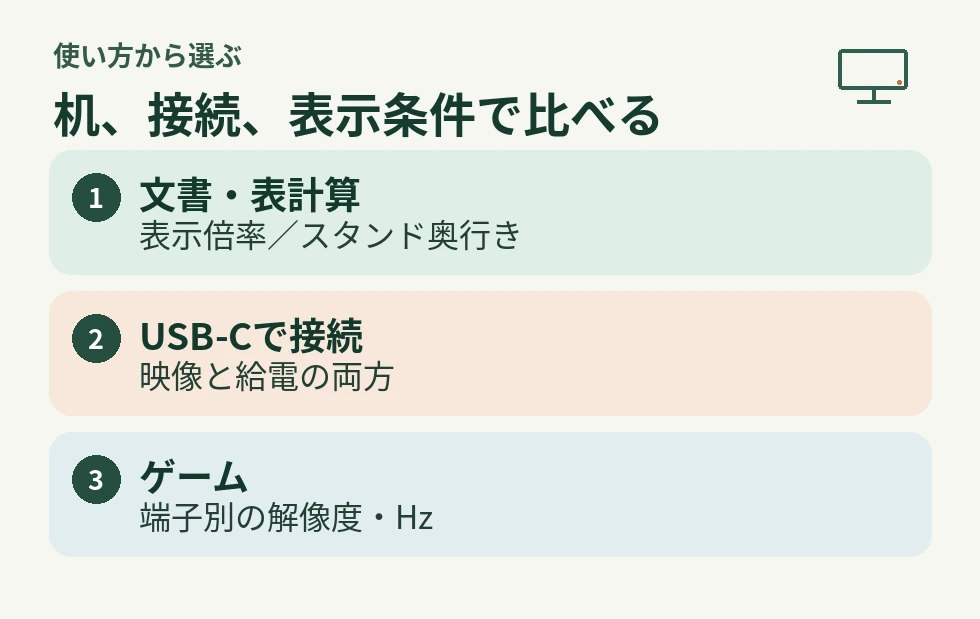
    机、接続、表示条件で比べる。文書・表計算:表示倍率/スタンド奥行き。USB-Cで接続:映像と給電の両方。ゲーム:端子別の解像度・Hz
    同じサイズのモニターでも、接続方式と目的により選び方は異なる。

    使い方別の選び方

    文書・表計算|机と作業範囲に合わせる

    一枚の文書やウェブが中心なら、たとえばEIZOのFlexScan EV2460は23.8型でフルHD(1920×1080)です。表と資料を横に並べるなら、画面の大きさと解像度を別々に比較し、文字が読める表示倍率も考えます。

    注意:解像度が高ければいつでも広く使えるとは限りません。文字を読みやすく拡大すると表示できる範囲は変わります。机にはパネルだけでなくスタンドの奥行きが必要です。

    ノートPCをつなぐ|USB-Cで映像と給電をしたい

    FlexScan EV2740Xのように、USB-CのDisplayPort Alt Modeによる映像入力と、USB PD最大94Wの給電に対応するモデルがあります。PCの映像出力、必要な電力、ケーブルがその条件を満たすかを順に確認します。

    注意:充電専用のUSB-Cケーブルや、映像出力に非対応のPCではケーブル1本で映せません。給電が不足する場合はPCのACアダプターを併用できる構成を選びます。

    ゲーム・動きの多い画面|使う入力での上限を比べる

    Dell G2724Dの公表値は2560×1440でDisplayPortが165Hz、HDMIが144Hzです。同じモニターでも入力端子によって上限が違うため、PCやゲーム機が出力できる解像度・Hzと照合します。

    注意:165Hz表示はゲームが毎秒165枚で描画される保証ではありません。PCやゲーム機の設定、ケーブル、ゲーム側の上限も確認します。

    買う前に確認したいこと

    机の幅・奥行き、顔から画面までの距離、アームを使うなら取付規格・耐荷重を測ります。端子名を合わせるだけでなく、解像度とHzの組み合わせ、USB-Cなら映像と給電の両方を確認します。

    アームを使うなら、モニターアームの選び方(VESA・重量・机の固定条件)も購入前に確認してください。

    手入れと維持費で気をつけること

    画面が映らない場合は、選んでいる入力とケーブル、PC側の出力を一つずつ確認します。壁掛けやケーブルの抜き差し、清掃は製品の説明書に従います。

    メーカー・公的機関の資料

  • Wi-Fiルーターの選び方|届かない部屋・6GHz・高速回線で比べる

    Wi-Fiルーターの選び方|届かない部屋・6GHz・高速回線で比べる

    Wi-Fiが遅いときは、ルーターの近くでも遅いのか、離れた部屋だけか、契約回線とは別に有線の上限があるのかを切り分けます。無線の規格名だけで買い替えず、端末、間取り、インターネット回線の三つを確認します。

    困っている部屋と回線から選ぶ、Wi-Fiルーター3機種

    まずルーターの近くは速いのに、離れた部屋だけ遅いのかを確認します。近くでも遅いなら回線や端末、有線のつなぎ方も確認。買い替え前に契約先の接続方式を確認し、光回線や電話につながる機器をそのまま置き換えられるとは考えないでください。

    1ギガ回線で、まず1台でつなぎたい

    エレコム WRC-X1800GS2-B(ブラック)

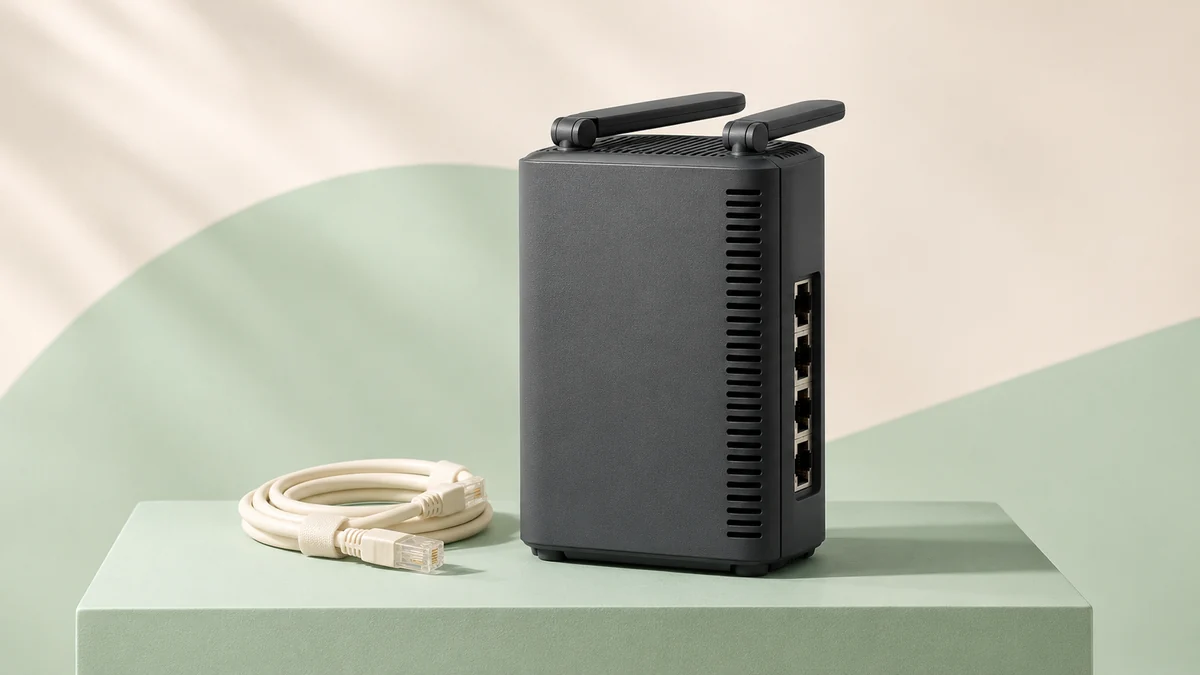
    Wi-Fi 6、インターネット側の有線ポートは最大1Gbps。本体は幅約3.6×奥行12.8×高さ15cm(スタンド・突起を除く)。配線用の余裕を残し、棚の中などで囲わない場所を選びます。

    メーカー仕様

    離れた部屋へ電波が届きにくい

    TP-Link Deco X50(2台セット)

    1台目を回線機器につなぎ、もう1台は弱い部屋の手前で電波が届く場所に置きます。2台分のコンセントが必要。有線端子は各台最大1Gbpsです。壁や床によって届き方は変わります。

    メーカー仕様

    10ギガ回線と対応端末を生かしたい

    バッファロー WXR9300BE6P

    インターネット側の端子は最大10Gbps。Wi-Fi 7の6GHz帯は対応端末で使えますが、離れた部屋まで必ず届くわけではありません。契約・ケーブル・端末の条件を確認します。

    メーカー仕様

    バッファロー WXR9300BE6P

    楽天市場で見る広告
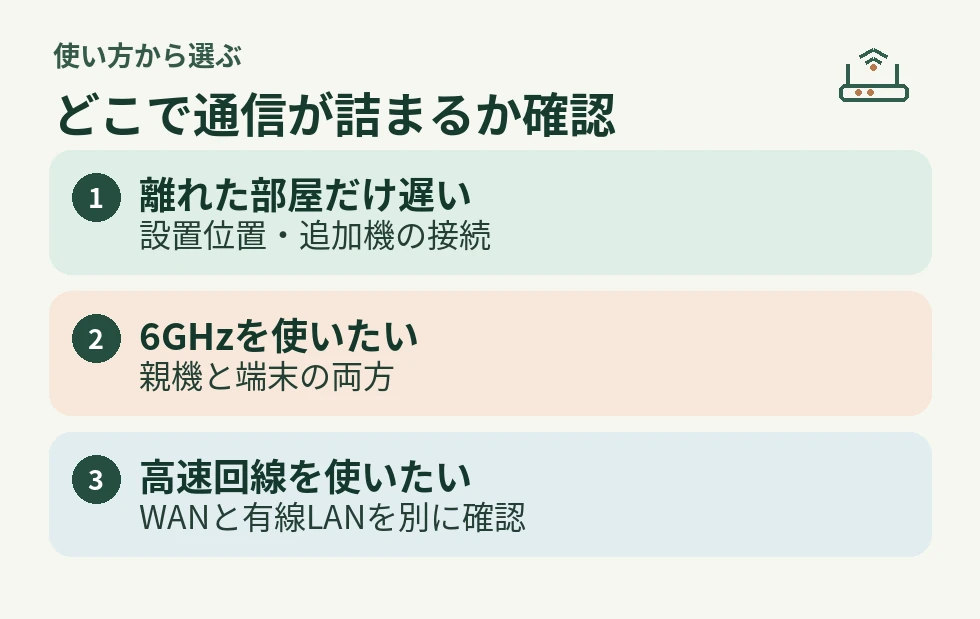
    どこで通信が詰まるか確認。離れた部屋だけ遅い:設置位置・追加機の接続。6GHzを使いたい:親機と端末の両方。高速回線を使いたい:WANと有線LANを別に確認
    無線の新しさだけでは、離れた場所や契約回線の問題は解決しない。

    使い方別の選び方

    離れた部屋だけ遅い|置き場所を先に変える

    まず普段使う端末をルーターの近くと問題がある部屋の両方で試します。近くで問題がない場合は、見通しのよい場所へ移せないか検討し、難しければメッシュや有線でつなぐ追加のアクセスポイントを候補にします。

    注意:メッシュでも中継機を電波が届かない場所に置けば改善しにくくなります。手持ちの親機との対応と、親機につながる場所に中継機を置けるかを確認します。

    対応するスマホ・PCがある|6GHzの有無を見る

    同じWi-Fi 7でも、バッファローWSR3600BE4Pは2.4/5GHzの2帯域、WXR9300BE6Pは6GHzを加えた3帯域です。6GHzを使いたいなら、ルーターと端末の両方に対応の記載がある機種を選びます。

    注意:広告表示の最大速度は規格上の値で、実際の通信速度ではありません。複数の周波数帯を足したパッケージ表記を、1台の端末で出る速度だとは考えないようにします。

    高速の光回線を契約した|入口とPC側を分ける

    回線につなぐINTERNET(WAN)ポートと、PCにつなぐLANポートの上限を分けて確認します。たとえばWXR9300BE6Pは、公式仕様でINTERNETが最大10Gbpsですが、有線LANは各最大1Gbpsです。

    注意:有線PC1台で1Gbps超を使いたいなら、この例のような10Gbps WANだけでは足りません。LANポート、PC側アダプター、途中の機器や配線まで対応を確認します。

    買う前に確認したいこと

    契約回線とプロバイダーが指定する接続方式(IPv4 over IPv6のサービス名など)を控え、ルーター側の対応一覧を確認します。レンタル機器がすでにある場合は、交換してよいか、追加機はアクセスポイントとして使うかを提供元の案内で確認します。

    手入れと維持費で気をつけること

    買い替えの前にメーカーの案内でファームウェア更新、設置条件、接続状態を確認します。時間帯で有線でも遅い場合は、無線機器を増やす前に回線事業者へ相談します。

    メーカー・公的機関の資料