
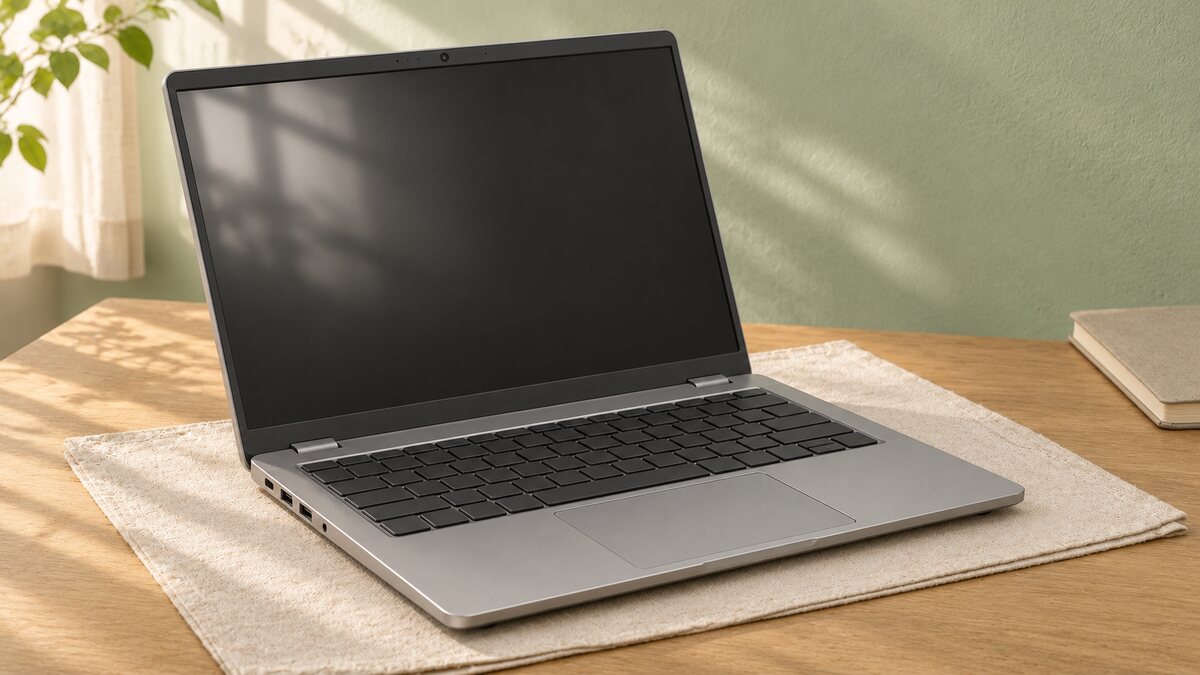
同じノートPCでも、文書とブラウザーが中心、持ち運んで会議、動画編集やゲームが中心では選び方が変わります。OSが動く最小要件と、普段の作業に必要な構成を分け、使うソフトと周辺機器を先に確認します。
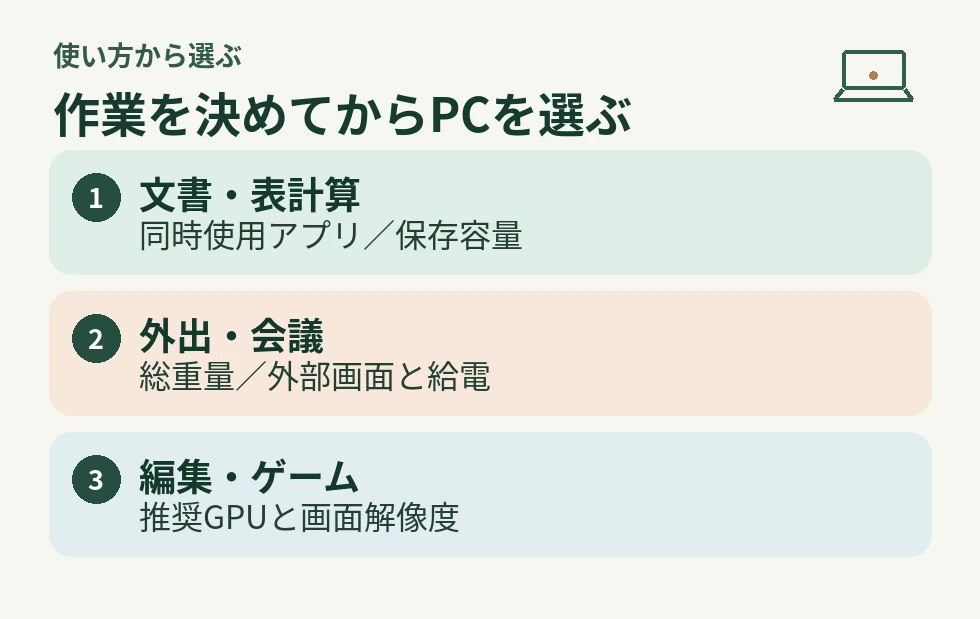
使い方別の選び方
文書・表計算|普段同時に開くものを確認
表計算、ブラウザー、オンライン会議を同時に使うなら、普段使うアプリを並べてメモリーの容量を決めます。写真や会議録画を保存するなら、SSDは現在の使用量と数年分の増加を見込みます。
注意:MicrosoftのWindows 11の最小要件はメモリー4GB・ストレージ64GBですが、これは購入の推奨構成ではありません。使う業務ソフトやアプリの個別要件が優先です。
持ち運び・外部画面|端子と充電器の重さも見る
外出先では本体に加え、ACアダプターや変換アダプターも持ち運ぶ前提で考えます。ThinkPad E14 Gen 7(AMD)のようにUSB-Cの形が同じでも、USB 5GbpsとUSB4では速さや映像仕様の記載が異なる例があります。
注意:USB-C端子があるだけでは映像出力や充電ができるとは限りません。使いたい端子ごとに映像出力の対応、USB PDで受けられる電力、必要なケーブルを確認します。
動画編集・ゲーム|使うタイトルに合わせて選ぶ
動画編集ならソフトと扱う解像度、ゲームなら遊びたいタイトルと表示解像度を先に決めます。推奨されるCPU、GPU、メモリー、保存容量を照合し、家で据え置く場合はデスクトップも比較します。
注意:CPU名や「AI対応」の表示だけでGPU性能は決まりません。ノートは同じシリーズ名でも、購入する構成番号でCPU・GPU・メモリー・画面を確認します。
買う前に確認したいこと
今使うアプリ、つなぐモニター、プリンターなどを書き出し、OS・端子・必要な外部画面の台数を確認します。メモリーやSSDを後から増やせるかは機種と構成次第です。
手入れと維持費で気をつけること
買い替え前に、写真・書類の保存場所、移せるアプリ、再設定が必要なものを確認します。Windows バックアップで対象にできる項目は限られるため、必要なファイルのコピーが開けることを確認してから旧PCを手放します。