
モニターは画面の大きさだけでなく、何を表示するか、机に収まるか、PCと希望の条件でつながるかを見ます。文書中心、ノートPCとケーブル1本、ゲームで動きを重視する場合に分けて、買う前に確認する項目を整理します。
使い方と机に合わせて選ぶ、モニター5機種
まず机の実際に空いている幅と、配線を含めた奥行きを測ります。机を壁に寄せているなら、ケーブルの曲がりと画面を傾ける余裕も見ておきます。
小さな机で使う・幅を抑える(21.5型)
I-O DATA LCD-A221DB
平面21.5型・フルHD。台座込み幅49.3×奥行21.5cm。HDMIまたはアナログRGBで接続し、HDMIケーブル(1.5m)が付属。USB-C映像入力はありません。

書類やWeb中心、机を広く使いたい
EIZO FlexScan EV2410R-BK
平面24.1型で、横長の16:9より縦が長い16:10。台座込みの幅53.1×奥行23.3cm。

ノートPCをUSB-Cケーブル1本でつなぎたい
EIZO FlexScan EV2740X-BK
平面27型の4K。台座込みの幅61.16×奥行24.2〜25.01cm。PC側のUSB-Cが映像出力と充電に対応するかを確認。

大きな平面で作業、机の上に台座を置きたくない(31.5型)
LG UltraFine 32UN880K-B
平面31.5型の4Kで、標準でクランプ式アームが付きます。幅71.4cm、奥行22.7〜40.7cmはアーム位置で変わるため、天板の裏と動かす範囲も確認。HDMI/DisplayPort/USB-C入力。付属映像ケーブルはHDMI・USB-C(各1.8m)。USB-C給電は最大60W。

PCゲームを横に広い画面で楽しみたい
LG UltraGear 34G600A-B
34型・21:9の曲面。台座込みの幅80.9×奥行24.9cm。スピーカーなどとの間隔と、ゲーム側の横長表示対応を確認。

接続と付属ケーブル
- EV2410R:DisplayPort・HDMI・DVI-D・D-Sub入力。映像ケーブルはDisplayPort・HDMI・DVI-Dが付属。映像と給電用のUSB-Cはありません。
- EV2740X:USB-C(映像・最大94W給電)、DisplayPort、HDMI。USB-CとDisplayPortケーブルが付属。必要電力によってはPCのACアダプターを併用します。
- 34G600A-B:DisplayPortとHDMI入力。両ケーブルが各1.8m付属。解像度や動きのなめらかさは、端子とPC・ゲーム機の組み合わせで確認します。
使い方別の選び方
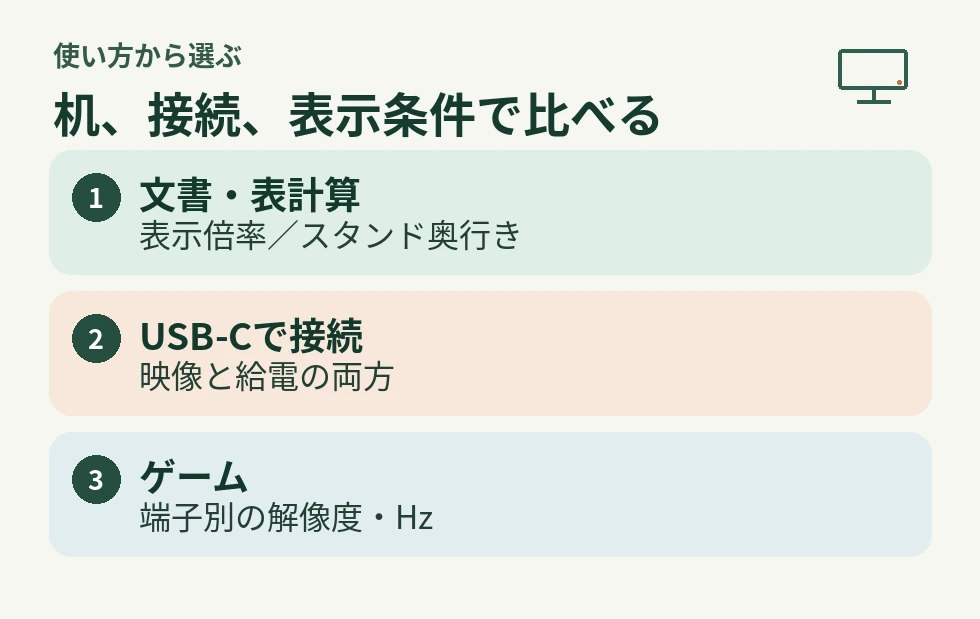
文書・表計算|机と作業範囲に合わせる
一枚の文書やウェブが中心なら、たとえばEIZOのFlexScan EV2460は23.8型でフルHD(1920×1080)です。表と資料を横に並べるなら、画面の大きさと解像度を別々に比較し、文字が読める表示倍率も考えます。
注意:解像度が高ければいつでも広く使えるとは限りません。文字を読みやすく拡大すると表示できる範囲は変わります。机にはパネルだけでなくスタンドの奥行きが必要です。
ノートPCをつなぐ|USB-Cで映像と給電をしたい
FlexScan EV2740Xのように、USB-CのDisplayPort Alt Modeによる映像入力と、USB PD最大94Wの給電に対応するモデルがあります。PCの映像出力、必要な電力、ケーブルがその条件を満たすかを順に確認します。
注意:充電専用のUSB-Cケーブルや、映像出力に非対応のPCではケーブル1本で映せません。給電が不足する場合はPCのACアダプターを併用できる構成を選びます。
ゲーム・動きの多い画面|使う入力での上限を比べる
Dell G2724Dの公表値は2560×1440でDisplayPortが165Hz、HDMIが144Hzです。同じモニターでも入力端子によって上限が違うため、PCやゲーム機が出力できる解像度・Hzと照合します。
注意:165Hz表示はゲームが毎秒165枚で描画される保証ではありません。PCやゲーム機の設定、ケーブル、ゲーム側の上限も確認します。
買う前に確認したいこと
机の幅・奥行き、顔から画面までの距離、アームを使うなら取付規格・耐荷重を測ります。端子名を合わせるだけでなく、解像度とHzの組み合わせ、USB-Cなら映像と給電の両方を確認します。
アームを使うなら、モニターアームの選び方(VESA・重量・机の固定条件)も購入前に確認してください。
手入れと維持費で気をつけること
画面が映らない場合は、選んでいる入力とケーブル、PC側の出力を一つずつ確認します。壁掛けやケーブルの抜き差し、清掃は製品の説明書に従います。