
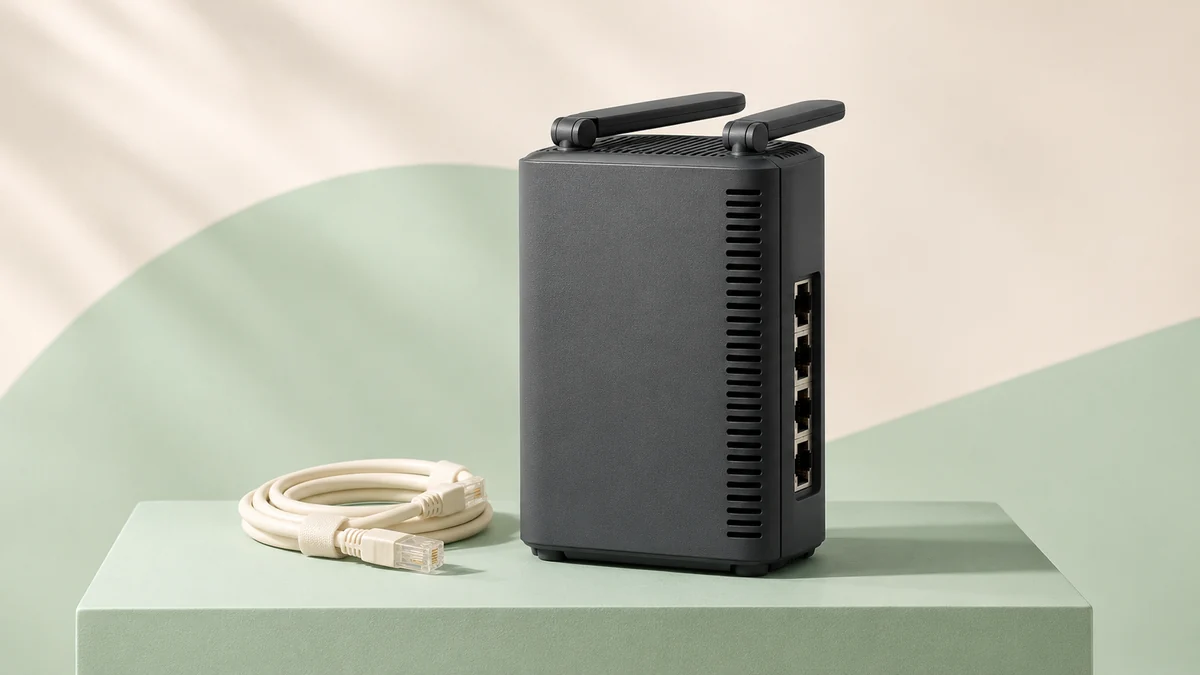
Wi-Fiが遅いときは、ルーターの近くでも遅いのか、離れた部屋だけか、契約回線とは別に有線の上限があるのかを切り分けます。無線の規格名だけで買い替えず、端末、間取り、インターネット回線の三つを確認します。
困っている部屋と回線から選ぶ、Wi-Fiルーター3機種
まずルーターの近くは速いのに、離れた部屋だけ遅いのかを確認します。近くでも遅いなら回線や端末、有線のつなぎ方も確認。買い替え前に契約先の接続方式を確認し、光回線や電話につながる機器をそのまま置き換えられるとは考えないでください。
1ギガ回線で、まず1台でつなぎたい
エレコム WRC-X1800GS2-B(ブラック)
Wi-Fi 6、インターネット側の有線ポートは最大1Gbps。本体は幅約3.6×奥行12.8×高さ15cm(スタンド・突起を除く)。配線用の余裕を残し、棚の中などで囲わない場所を選びます。

離れた部屋へ電波が届きにくい
TP-Link Deco X50(2台セット)
1台目を回線機器につなぎ、もう1台は弱い部屋の手前で電波が届く場所に置きます。2台分のコンセントが必要。有線端子は各台最大1Gbpsです。壁や床によって届き方は変わります。

10ギガ回線と対応端末を生かしたい
バッファロー WXR9300BE6P
インターネット側の端子は最大10Gbps。Wi-Fi 7の6GHz帯は対応端末で使えますが、離れた部屋まで必ず届くわけではありません。契約・ケーブル・端末の条件を確認します。

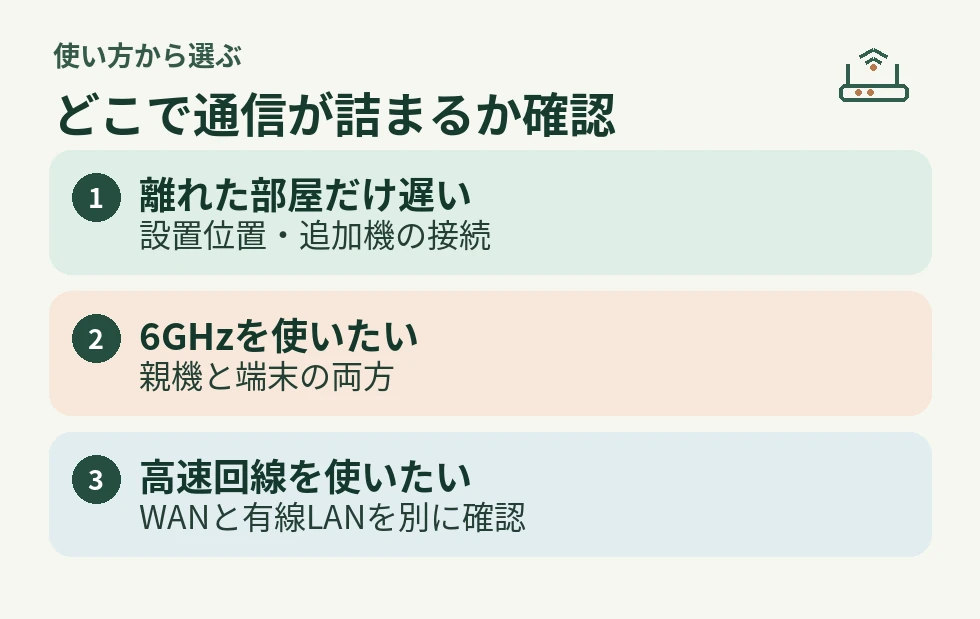
使い方別の選び方
離れた部屋だけ遅い|置き場所を先に変える
まず普段使う端末をルーターの近くと問題がある部屋の両方で試します。近くで問題がない場合は、見通しのよい場所へ移せないか検討し、難しければメッシュや有線でつなぐ追加のアクセスポイントを候補にします。
注意:メッシュでも中継機を電波が届かない場所に置けば改善しにくくなります。手持ちの親機との対応と、親機につながる場所に中継機を置けるかを確認します。
対応するスマホ・PCがある|6GHzの有無を見る
同じWi-Fi 7でも、バッファローWSR3600BE4Pは2.4/5GHzの2帯域、WXR9300BE6Pは6GHzを加えた3帯域です。6GHzを使いたいなら、ルーターと端末の両方に対応の記載がある機種を選びます。
注意:広告表示の最大速度は規格上の値で、実際の通信速度ではありません。複数の周波数帯を足したパッケージ表記を、1台の端末で出る速度だとは考えないようにします。
高速の光回線を契約した|入口とPC側を分ける
回線につなぐINTERNET(WAN)ポートと、PCにつなぐLANポートの上限を分けて確認します。たとえばWXR9300BE6Pは、公式仕様でINTERNETが最大10Gbpsですが、有線LANは各最大1Gbpsです。
注意:有線PC1台で1Gbps超を使いたいなら、この例のような10Gbps WANだけでは足りません。LANポート、PC側アダプター、途中の機器や配線まで対応を確認します。
買う前に確認したいこと
契約回線とプロバイダーが指定する接続方式(IPv4 over IPv6のサービス名など)を控え、ルーター側の対応一覧を確認します。レンタル機器がすでにある場合は、交換してよいか、追加機はアクセスポイントとして使うかを提供元の案内で確認します。
手入れと維持費で気をつけること
買い替えの前にメーカーの案内でファームウェア更新、設置条件、接続状態を確認します。時間帯で有線でも遅い場合は、無線機器を増やす前に回線事業者へ相談します。